|
 25/04/00
Découvrez les nouvelles fonctionnalités d'ICQ 2000. 25/04/00
Découvrez les nouvelles fonctionnalités d'ICQ 2000.
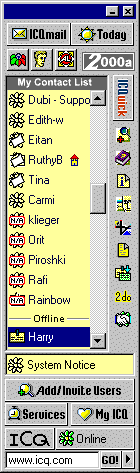 Nouveaux modes
Simple et Advanced pour répondre aux besoins de tout
les utilisateurs de ICQ (des débutants aux experts). Nouveaux modes
Simple et Advanced pour répondre aux besoins de tout
les utilisateurs de ICQ (des débutants aux experts).
- Nouveau "look" de l'interface, boutton
"My ICQ" et personnalisation des menus.
- Barre d'outils ICQ, permettant un accès simple
et rapide à vos fonctionnalités préférées
ainsi qu'aux autres applications. Configurables dans les Préférences utilisateur.
- Modification des Préférences . Maintenant vous pouvez
configurer toutes vos options , de la sécurité aux
plug-ins, dans le même écran.
- Envoi et réception de fichiers musicaux,
pour envoyer des fichiers musicaux aux autres utilisateurs.
- Bouton ICQmail, consultez votre compte ICQ Email
directement depuis le programme ICQ. Si vous n'avez pas encore
de compte ICQmail, enregistrez vous directement en cliquant sur
le bouton ICQmail.
- Les Messages peuvent maintenant être envoyés
selon deux modes différents; le mode classique pour utiliser
toutes les fonctions ou le mode simple pour se restreindre aux
fonctions basiques.
- Bouton Today, cliquez sur ce bouton pour voir les
nouveautés et les informations sur le site web ICQ.
- ICQ Newsletter, Vous pouvez vous abonner à
la newsletter ICQ pour rester au courant des nouveaux services
et fonctionnalités offertes par la communauté ICQ.
- Aides, la version ICQ 2000a alpha propose une série
d'aides pour permettre aux nouveaux utilisateurs de devenir familier
avec le programme.
- Service de réponses automatiques, vous pouvez
configurer des messages qui seront envoyés automatiquements,
selon votre status, aux utilisateurs qui tentent de vous contacter.
- Les fonctionnalités d'archivage et de Homepage ont été séparé du
programme principal. Vous pouvez ainsi choisir de télécharger
et d'installer ou non ces fonctionnalités.
- ICQ Tool Tips, maintenant lorsque vous pointez la souris
sur le nom d'un contact un pop-up affiche les informations concernant
celui-ci, tel que son status, son nom et son adresse email.
- Recherche dans le carnet d'adresses de votre ordinateur,
cette fonctionnalité permet de rechercher une adresse email
dans votre carnet d'adresse et de l'inclure dans votre base de
données ICQ.
ICQ 2000a Beta version
Modification des options de menus. Placez votre curseur sur un
nom dans la liste de contactes pour voir les informations sur l'utilisateur
(comme le nom complet, le status et l'adresse email).
Simple Mode - Advanced
Mode
| Simple Mode |
Advanced Mode |
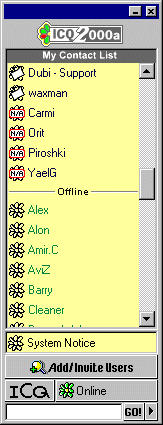 Travailler en Simple Mode vous permettra de n'utiliser
que les fonctions basiques de ICQ. Travailler en Simple Mode vous permettra de n'utiliser
que les fonctions basiques de ICQ. |
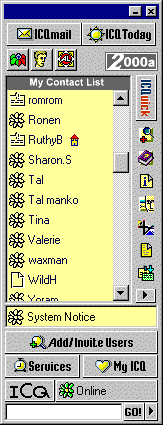 Travailler en Advanced Mode vous permettra d'utiliser
l'ensemble des nombreuses fonctions de ICQ. Travailler en Advanced Mode vous permettra d'utiliser
l'ensemble des nombreuses fonctions de ICQ. |
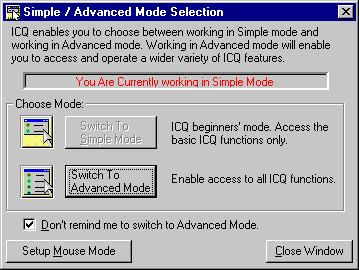
Pour changer de mode :
Cliquez sur le bouton ICQ et sélectionnez soit To
Simple Mode soit To Advanced Mode depuis la boite de
dialogue Simple/Advanced Mode Selection.
Barre d'outils ICQ
La barre d'outils ICQ est la barre sur la droite de l'écran
ICQ qui vous permet de créer des raccourcis vers vos fonctionnalités
ICQ préférées ou vers d'autres applications.
Vous pouvez "drag and drop" les icones d'autres applications
pour les inclure dans votre barre d'outils ICQ.
Modification des Préférences
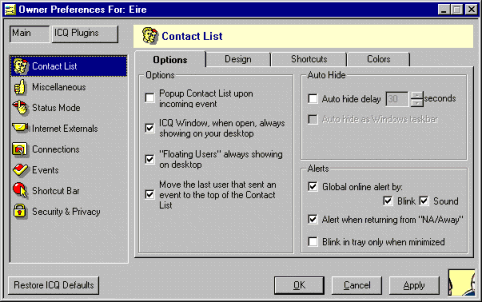
Choisissez les préférences générales,
le paramétrage de la sécurité ou des plug-in
depuis la boîte de dialogue préférences.
Les fichiers musicaux
Echangez des fichiers musicaux avec les autres utilisateurs de
ICQ. Tout les types de fichiers musicaux peuvent être envoyés
ou reçus avec cette fonction. Les fichiers arrivent avec
un type prédéfini (extensions). Vous pouvez ajouter
ou supprimer des types prédéfinis (extensions). Pour
envoyer un fichier musical, à la fois l'émetteur et
le destinataire doivent avoir le plug-in d'installé sur leur
ordinateur. (NDLR : Bon je sais c'est pas très
clair ;-).
Pour envoyer un fichier musical :
- Cliquez sur le nom d'un utilisateur et choisissez Music File(s).
La boîte de dialogue Send Online Music File(s) est
affichée.
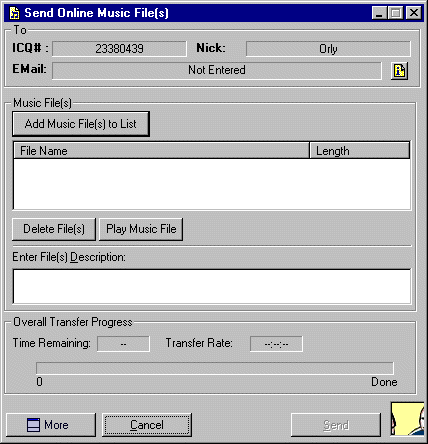
- Cliquez sur Add to Music File(s) pour ajouter les fichiers
que vous voulez envoyer.
- Cliquez sur le bouton Play Music File pour entendre les
fichiers que vous avez sélectionné.
- Cliquez sur un fichier puis sur le bouton Delete pour
supprimer un fichier.
- Cliquez sur le bouton Send pour envoyer vos fichiers.
Pour recevoir un fichier musical :
- Cliquez sur l'icone
 qui s'affiche. La
boîte de dialogue Incoming Music File(s) s'affiche. qui s'affiche. La
boîte de dialogue Incoming Music File(s) s'affiche.
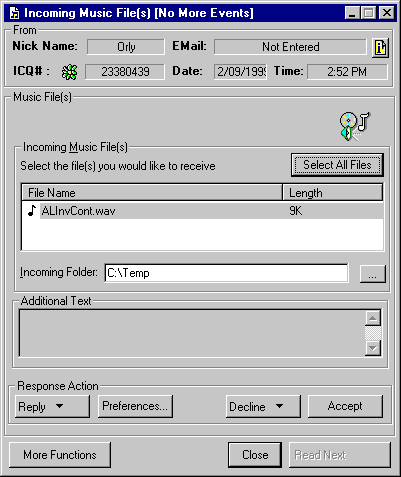
- Cliquez sur le bouton Select All Files pour accepter
la réception de tout les fichiers.
- Cliquez sur le bouton Accept pour accepter les fichiers
individuellement.
- Cliquez sur le bouton Decline si vous n'acceptez pas
le transfert.
- Cliquez sur le bouton Preferences pour configurer les
options du plug-in music.
- Cliquez sur le bouton Reply pour répondre à
l'utilisateur qui vous envoie ces fichiers.
Attention! N'acceptez des fichiers musicaux que de personnes
de confiance dont vous êtes sur de l'identité.
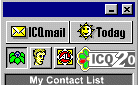
Le bouton ICQmail
| Vérifiez votre compte ICQmail directement depuis le
programme ICQ. Si vous n'avez pas encore de compte ICQmail,
enregistrez vous directement en cliquant sur le bouton ICQmail. |
 |
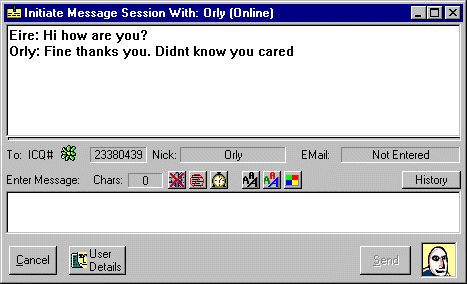
Nouveaux styles de messages, mode simple et mode classique
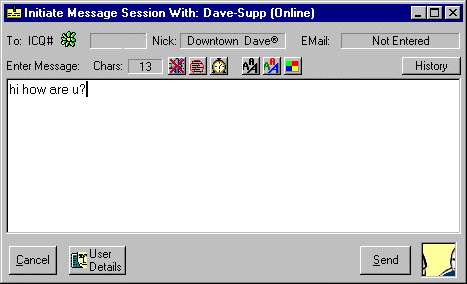
Utilisez le bouton Msg. Mode pour alterner entre le mode
simple et le mode classique.
Le mode simple s'ouvre lorsque vous recevez un message. la fenêtre
est divisée en deux. La partie haute affiche les messages
envoyés et reçus. Celle du bas affiche le texte que
vous êtes en train de saisir.
Le bouton Today
|
Cliquez sur le bouton Today pour voir les nouveautés
et les informations concernant ICQ. |
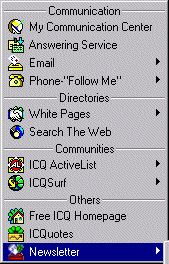
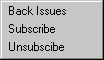
ICQ Newsletter
| Cliquez sur le bouton Services et abonnez vous pour
recevoir la Newsletter ICQ. |
  |
Aides
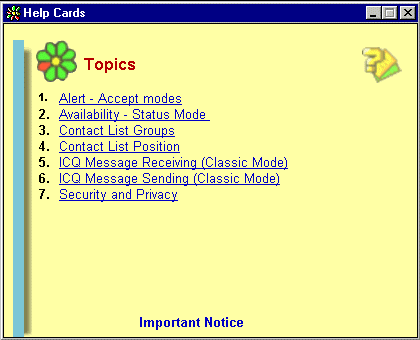
Cliquez sur le bouton ICQ, choisissez Aide. Cliquez sur
Help Cards pour voir une aide rapide sur ICQ.
Service de
réponses automatiques
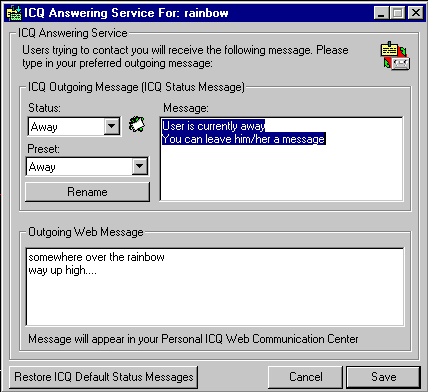
Cliquez sur le bouton Services et choisissez Answering
Service. Configurez les messages pour les différents
status.
ICQ Homepage
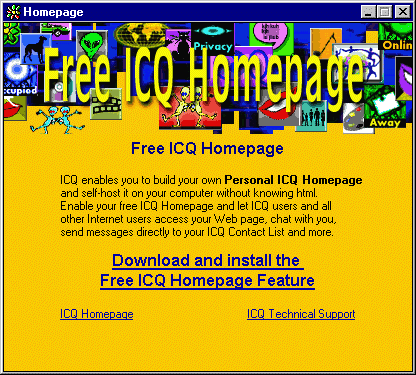
Cliquez sur le bouton Services et choisissez ICQ Free
Homepage pour ouvrir l'adresse où vous pourrez télécharger
cette fonctionnalité.
Recherche dans le carnet d'adresse
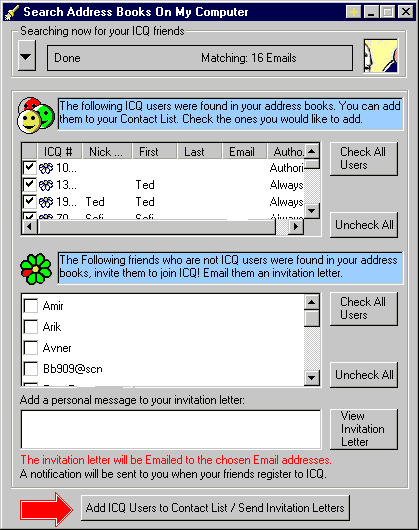
Invitez des amis qui ne sont pas utilisateurs de ICQ à
rejoindre le réseau ICQ.
|